
오피스 365 설치, 막막하셨나요? 지금부터 하나씩 따라하면 누구나 쉽게 설치 완료할 수 있어요!
안녕하세요 여러분! 며칠 전 지인이 오피스 365 설치가 너무 어렵다며 SOS를 보내왔어요. 사실 저도 처음엔 헤맸던 기억이 있거든요. '클릭 몇 번이면 된다는데 왜 안 되지?' 싶었죠.
그래서 이번 포스팅에서는 오피스 365를 처음 설치하시는 분들도 쉽게 따라할 수 있도록, 다운로드부터 설치까지 모든 과정을 하나하나 짚어드리려고 해요. 업무 효율을 높여주는 필수 프로그램, 오피스 365! 이제 제대로 설치해봅시다 :)
오피스 365란 무엇인가요?
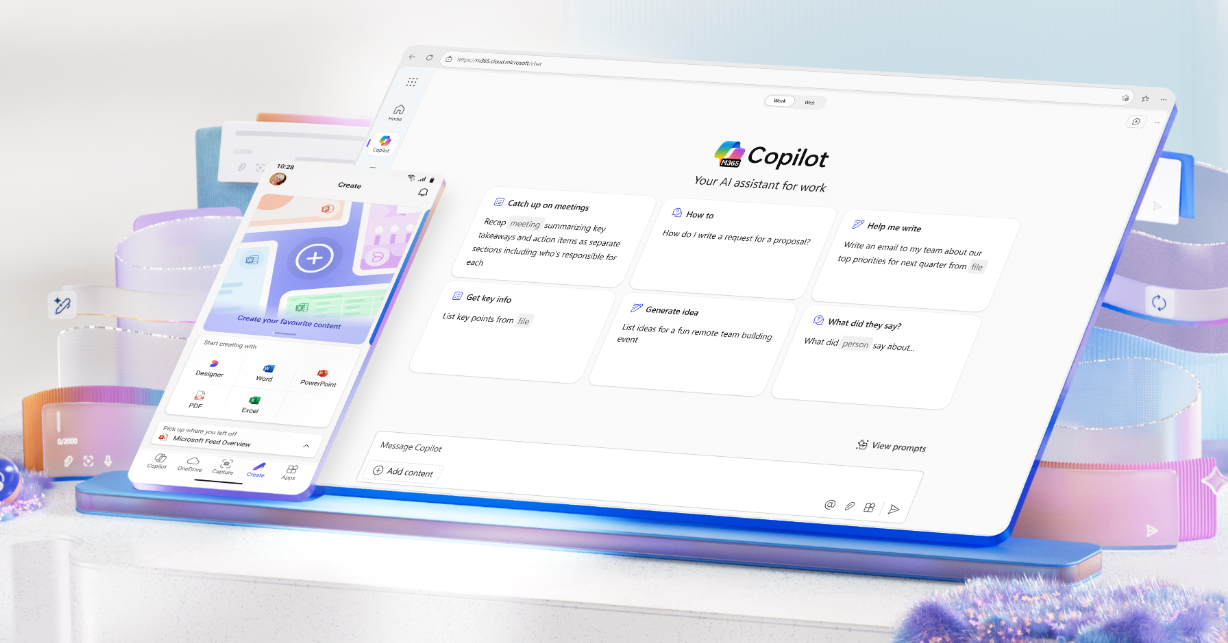
오피스 365는 Microsoft에서 제공하는 구독형 클라우드 기반 오피스 서비스예요. 기존에 우리가 알고 있던 Word, Excel, PowerPoint는 물론이고, OneDrive, Outlook, Teams 같은 협업 도구까지 한 번에 사용할 수 있죠.
무엇보다 정기적인 업데이트와 클라우드 저장공간 덕분에 언제 어디서나 최신 상태로 문서를 열 수 있는 게 가장 큰 장점이랍니다.
오피스 365 다운로드 방법
| 단계 | 설명 |
|---|---|
| 1단계 | Microsoft 공식 홈페이지 접속 (office.com) |
| 2단계 | 오른쪽 상단의 ‘로그인’ 클릭 후 계정 로그인 |
| 3단계 | ‘Office 설치’ 버튼 클릭하여 설치 파일 다운로드 |
설치 과정 자세히 보기
설치 파일을 다운로드하셨다면, 이제 본격적인 설치 단계로 들어갑니다. 아래의 순서를 차근차근 따라오세요!
- 다운로드한 설치 파일 더블 클릭
- ‘예’를 눌러 설치 시작
- 자동으로 오피스 앱 설치 진행 (인터넷 연결 필수)
- 설치 완료 후 '닫기' 버튼 클릭
로그인 및 제품 활성화 방법
오피스 설치가 끝났다면 이제 마지막 단계! 내 Microsoft 계정으로 로그인하고 라이선스를 활성화하는 절차입니다. 설치 완료 후 Word나 Excel을 처음 실행하면 로그인 창이 나타나요. 거기서 오피스를 구매했던 계정으로 로그인하시면 자동으로 활성화가 이뤄집니다. 제품 키를 직접 입력할 수도 있지만, 대부분의 경우 계정 로그인만으로 충분해요.
설치 중 자주 발생하는 오류 해결법
| 오류 코드 | 원인 | 해결 방법 |
|---|---|---|
| 0-1011 | 인터넷 연결 불안정 | 와이파이 재연결 또는 유선 연결 시도 |
| 30015-11 | 기존 설치 잔여 파일 충돌 | Office 제거 도구 사용 후 재설치 |
설치 후 꼭 알아야 할 팁
설치가 끝났다고 끝이 아니죠! 오피스 365를 좀 더 스마트하게 쓰기 위한 팁들을 소개할게요.
- OneDrive 자동 저장 기능 활성화
- Office 앱 자동 업데이트 설정
- Word/Excel 개인 단축키 커스터마이징
자주하는 질문(FAQ)
아니요, 오피스 365는 구독형 서비스로 일정 비용을 지불해야 사용 가능합니다. 하지만 1개월 무료 체험을 제공하기도 해요.
기본적으로는 내 컴퓨터의 ‘다운로드’ 폴더에 저장돼요. 못 찾겠으면 브라우저 다운로드 내역을 확인해보세요!
Microsoft 계정이 있다면 제품 키 없이도 설치 및 활성화가 가능해요. 구입 시 사용한 계정으로 로그인만 하면 됩니다.
인터넷 속도가 느리거나 백그라운드에서 다른 프로그램이 실행 중일 수 있어요. 불필요한 프로그램을 종료하고 다시 시도해보세요.
PC를 재부팅한 뒤 다시 실행해보세요. 그래도 안 된다면 프로그램 복구 또는 재설치를 권장드립니다.
네! 오피스 365는 Mac용 설치 파일도 제공하니, 운영체제에 맞는 파일을 다운로드하시면 됩니다.
글을 맺으며
여기까지 따라오셨다면 이제 여러분도 오피스 365 설치 마스터! 처음에는 좀 헷갈릴 수 있지만 한 번만 제대로 해두면 다음부터는 금방 설치할 수 있어요. 혹시라도 과정 중에 막히는 부분이 있다면 다시 천천히 확인해보시고요. 여러분의 일상과 업무에 도움이 되는 유용한 팁, 앞으로도 자주 들고 올게요. 궁금한 점은 언제든 댓글로 남겨주세요. 우리 같이 더 똑똑하게 디지털 도구 활용해봐요!
♥ ♥ 관련 정보글 ♥ ♥
무료 한글뷰어 다운로드: 무료 설치부터 활용 팁까지 완벽 정리
무료 한글뷰어 다운로드: 무료 설치부터 활용 팁까지 완벽 정리
한글파일(hwp) 열려고 했는데 갑자기 프로그램이 없다고요? 지금 당장 필요한 사람들을 위해 한글뷰어 설치부터 꿀팁까지 준비했어요! 안녕하세요! 오늘은 일상 속에서 갑자기 필요한 경우가 많
5sec-issue.tistory.com
엑셀뷰어 다운로드 가이드: 무료로 안전하게 설치하는 방법
엑셀뷰어 다운로드 가이드: 무료로 안전하게 설치하는 방법
엑셀 파일을 열어야 하는데, 엑셀이 설치되어 있지 않으신가요? 걱정 마세요! 무료 엑셀뷰어만 있으면 누구나 쉽게 파일을 확인할 수 있습니다. 안녕하세요, 여러분! 요즘 문서 작업을 하다 보
5sec-issue.tistory.com
아래한글 뷰어 설치 방법: 쉽고 빠른 가이드
아래한글(HWP) 문서를 열어야 하는데 프로그램이 없어서 당황하셨나요? 무료로 사용할 수 있는 '아래한글 뷰어'를 설치하면 문제 해결! 간단한 방법을 지금 확인하세요. 안녕하세요, 여러분! 직
5sec-issue.tistory.com
'5sec-issue' 카테고리의 다른 글
| 전국 우체국 영업시간과 점심시간, 위치찾기 완벽 정리 (8) | 2025.04.26 |
|---|---|
| 휴일근로수당 지급기준 및 계산방법, 제대로 알고 챙기자! (6) | 2025.04.26 |
| 무료 한글뷰어 다운로드: 무료 설치부터 활용 팁까지 완벽 정리 (8) | 2025.04.25 |
| NH농협 카드 분실신고 및 재발급 방법,절차 완벽 가이드 (8) | 2025.04.25 |
| 평생교육 바우처 2025 신청방법 및 절차 총정리(+지역별 평생교육 신청 홈페이지) (6) | 2025.04.24 |


